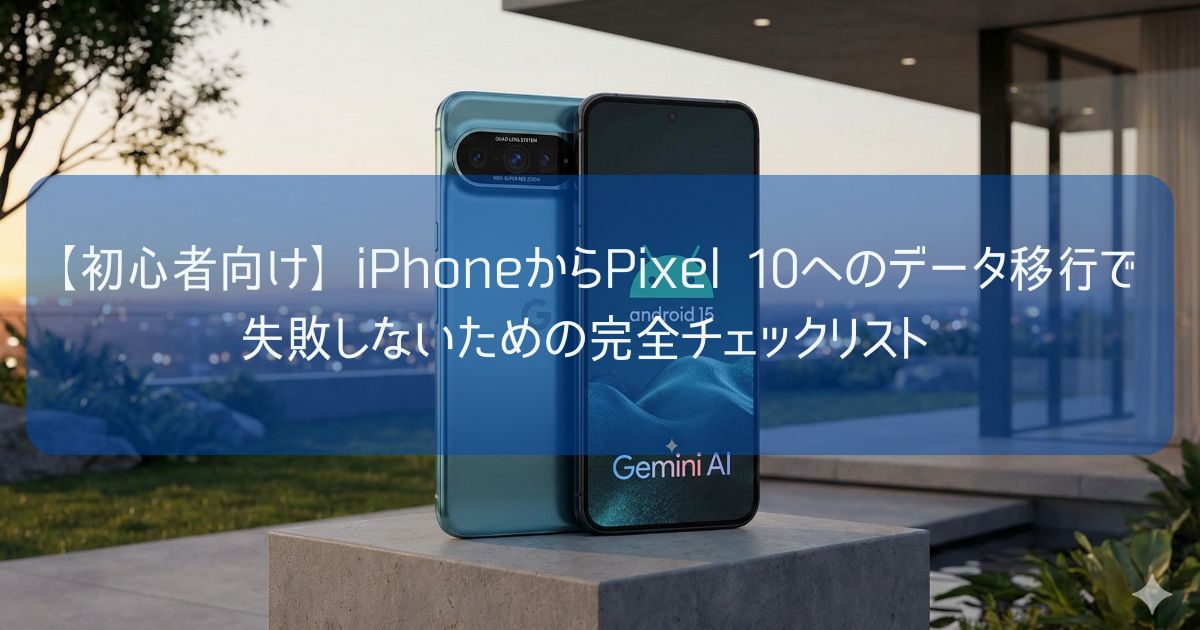
Googleの最新フラッグシップモデル「Google Pixel 10」。 手にした瞬間のワクワク感は格別ですが、そのまま使い始めるのはもったいない!
初期設定のままでも十分優秀ですが、少し設定を見直すだけで、バッテリー持ちが良くなったり、操作が劇的にスムーズになったりします。
今回は、Pixel 10を手に入れたら「まず最初にやっておきたい10の設定」を厳選してご紹介します。
目次
1. ディスプレイの「スムーズ ディスプレイ」をオンにする
Pixel 10のヌルヌルとした操作感を最大限に味わうための設定です。
- 設定方法: 「設定」>「ディスプレイ」>「スムーズ ディスプレイ」をON
- メリット: リフレッシュレートが最大120Hzになり、画面のスクロールやアニメーションが非常に滑らかになります。
2. バッテリーの「残量パーセント」を表示する
デフォルトでは電池残量がアイコンのみですが、数値で見えるようにすると安心感が違います。
- 設定方法: 「設定」>「バッテリー」>「バッテリー残量」をON
- メリット: あとどのくらい使えるかが一目で把握できるようになります。
3. 「指紋認証」と「顔認証」のダブル登録
ロック解除のストレスをゼロにします。Pixel 10はAIによる顔認証の精度も高まっています。
- 設定方法: 「設定」>「セキュリティとプライバシー」>「デバイスのロック解除」>「指紋と顔による認証」
- ポイント: 指紋はよく使う親指や人差し指を左右両方登録しておくと、どんな持ち方でも解除しやすくなります。
4. ジェスチャーナビゲーションの感度調整
画面の端からスワイプして「戻る」操作の感度を調整します。ケースを付けている場合に特に有効です。
- 設定方法: 「設定」>「システム」>「ジェスチャー」>「システム ナビゲーション」の歯車アイコン
- メリット: 「戻る」操作の誤作動を防ぎ、自分にぴったりの操作感にカスタマイズできます。
5. 「かこって検索(Circle to Search)」の準備
Pixel 10の目玉機能の一つです。画面上の気になるものを丸で囲むだけで検索できます。
- 設定方法: ホームボタン(またはナビゲーションバー)を長押しして有効化
- メリット: アプリを切り替えることなく、動画内やSNS上のアイテムを即座に調べられます。
6. AI機能「Gemini」のショートカット設定
Pixel 10はAIとの親和性がさらに向上しています。電源ボタン長押しでGeminiを呼び出せるようにしましょう。
- 設定方法: 「設定」>「システム」>「ジェスチャー」>「電源ボタンを長押し」
- メリット: 翻訳、メールの要約、予定の確認などが、話しかけるだけで瞬時に完了します。
7. 「通知の履歴」を有効にする
「間違えて消してしまった大事な通知」を後から確認できる救済機能です。
- 設定方法: 「設定」>「通知」>「通知の履歴」をON
- メリット: 過去24時間以内の通知をすべて遡れるようになります。
8. カメラの「保存形式」と「クイック起動」
最高の瞬間を逃さず、かつ効率的に保存するための設定です。
- 設定方法: カメラアプリを起動 > 左下の設定アイコン
- クイック起動: 電源ボタンを2回素早く押してカメラ起動(システム設定から確認)
- 高効率保存: ストレージを節約したい場合は「詳細設定」から「HEVC形式」を選択
- メリット: シャッターチャンスを逃さず、高品質な写真をたくさん保存できます。
9. 「クイックタップ」でスクショを爆速に
スマホの背面をトントンと2回叩くだけで、特定の操作を実行できます。
- 設定方法: 「設定」>「システム」>「ジェスチャー」>「クイックタップでアクションを開始」
- おすすめ: 「スクリーンショットを撮る」に設定すると、片手操作が非常に楽になります。
10. 「おやすみ時間モード」のスケジュール設定
質の良い睡眠のために、夜間の通知や画面の色味を自動で制限します。
- 設定方法: 「設定」>「デジタル ウェルビーイングと保護者による使用制限」>「おやすみ時間モード」
- メリット: 寝る前にスマホを触りすぎるのを防ぎ、安眠をサポートしてくれます。
まとめ:自分だけのPixel 10に育てよう
Google Pixel 10は、使えば使うほどAIがあなたの好みを学習し、便利になっていくデバイスです。まずは今回ご紹介した10個の設定を済ませて、快適なPixelライフをスタートさせてください。
特に**「かこって検索」や「Gemini」**の活用は、これまでのスマホ体験を大きく変えてくれるはずです。
コメント